
Penulis: Irvan Gunawan
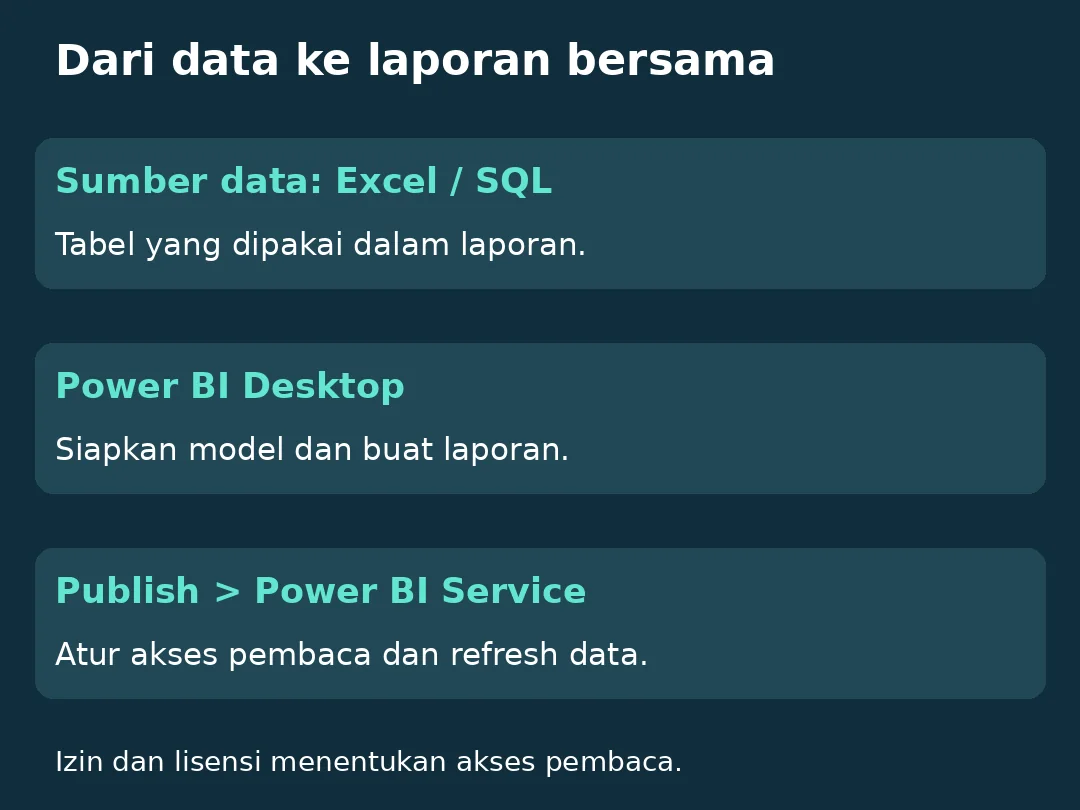
Power BI Desktop terutama dipakai untuk menyiapkan model data dan membuat laporan di Windows. Power BI Service menyediakan tempat di cloud untuk memublikasikan serta membagikan laporan. Keduanya bisa bekerja bersama, tetapi berbagi tautan laporan masih memerlukan pengaturan akses yang sesuai.
Mulai di Desktop ketika perlu mengolah model
Bayangkan kamu menerima tabel penjualan dari Excel dan daftar produk dari database SQL. Di Desktop, Data Analyst bisa membersihkan data, menghubungkan tabel berdasarkan kode produk, lalu membuat visual penjualan per kategori. Model data adalah susunan tabel, hubungan, dan perhitungan yang dipakai laporan tersebut.
Microsoft menjelaskan pembagian fungsi ini dalam gambaran Power BI. Desktop menyediakan alat pemodelan dan desain laporan. Service menangani publikasi, distribusi, dan kolaborasi. Beberapa pekerjaan juga bisa dilakukan di Service, sehingga pembagian ini merupakan cara memulai alur kerja, bukan batas mutlak semua fiturnya.
Setelah publish, cek siapa yang bisa membuka
Publikasi menempatkan laporan di workspace, yaitu ruang kerja untuk mengelola konten bersama. Sebelum mengirim tautan ke grup kantor, pastikan rekan yang dituju mendapat izin dan memiliki lisensi yang sesuai.
Menurut panduan lisensi Microsoft, kemampuan berbagi dan kolaborasi bergantung pada kombinasi lisensi pengguna serta kapasitas workspace. Jangan langsung menyimpulkan akun Microsoft 365 apa pun pasti bisa membuka setiap laporan. Minta administrator mengecek skenario pembuat dan pembacanya.
Laporan terbuka, tetapi angkanya masih kemarin?
Periksa cara laporan mengambil data. Dalam mode Import, Power BI menyimpan salinan data dari sumber. Perubahan pada tabel sumber perlu diambil lagi lewat refresh model agar laporan menggunakan data terbaru.
Bayangkan penjualan hari ini sudah masuk ke database, sedangkan salinan terakhir di model diambil kemarin malam. Membuka tautan yang sama tidak otomatis membuat salinan itu terbaru. Periksa waktu refresh terakhir, koneksi, dan kredensial sumber bersama pengelola laporan. Kebutuhan refresh berbeda pada mode lain, seperti DirectQuery. Penjelasannya ada di dokumentasi data refresh.
Uji sebagai pembaca sebelum membagikan
- Publikasikan ke workspace yang memang ditujukan untuk tim tersebut.
- Minta satu rekan yang berizin mencoba membuka tautannya.
- Cek filter dan tanggal data pada laporan.
- Sepakati siapa yang menangani masalah akses dan siapa yang menangani data.
Jika masih menyiapkan perangkat untuk pekerjaan analisis, baca perbedaan kebutuhan laptop Data Analyst dan Data Scientist agar pilihan aplikasi dan pekerjaanmu tercatat jelas.
How useful was this post?
Click on a star to rate it!
Average rating / 5. Vote count:
No votes so far! Be the first to rate this post.

